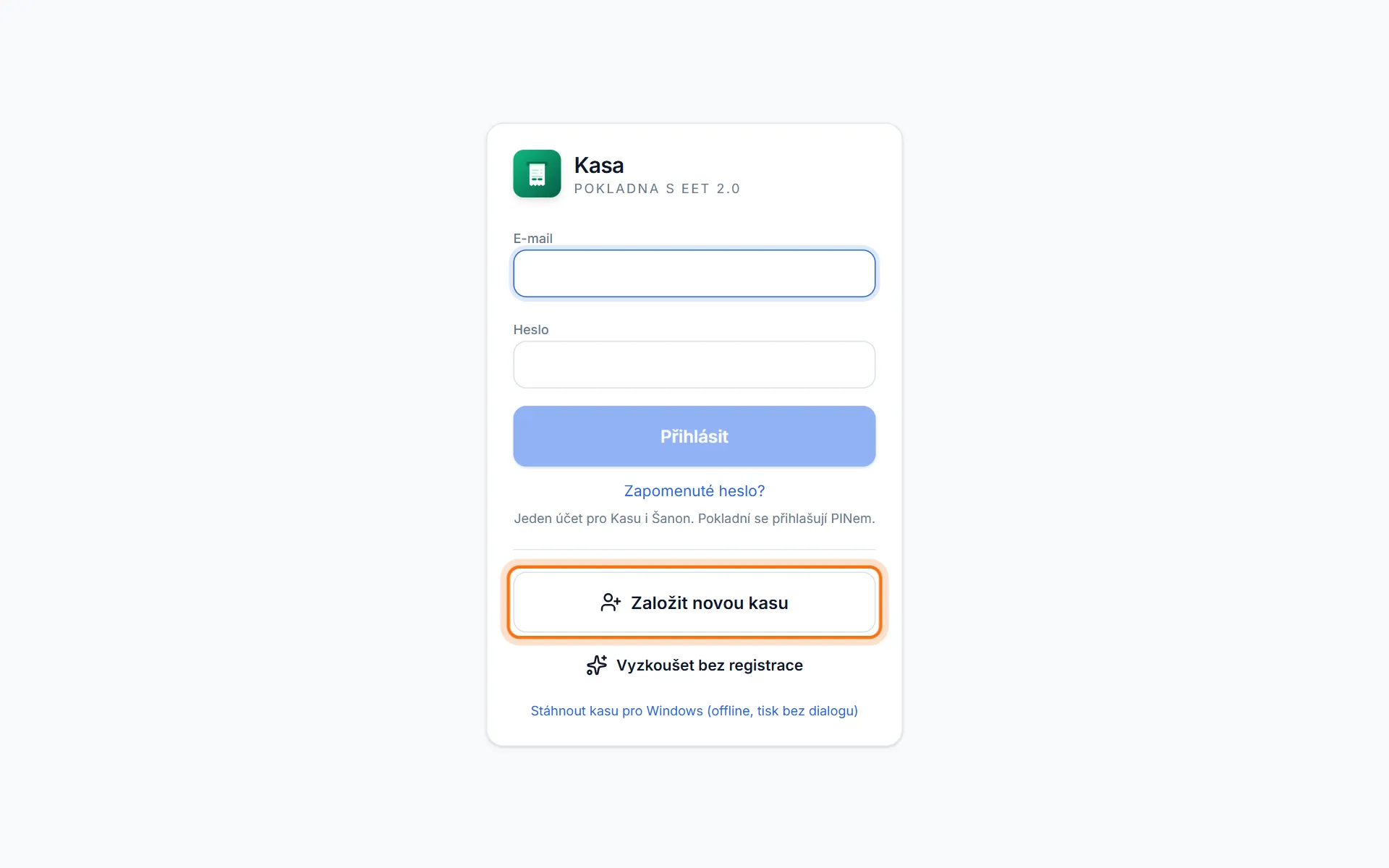
Vyzkoušejte Kasu bez registrace
Na přihlašovací obrazovce klikněte na Vyzkoušet bez registrace. Otevře se ukázková prodejna s dvanácti položkami a otevřenou směnou — můžete markovat, platit, tisknout i stornovat. Nic se neukládá na server ani neodesílá do EET. Ukázku ukončíte v pruhu nahoře tlačítkem Ukončit, nebo rovnou zvolíte Založit vlastní kasu.
Registrace
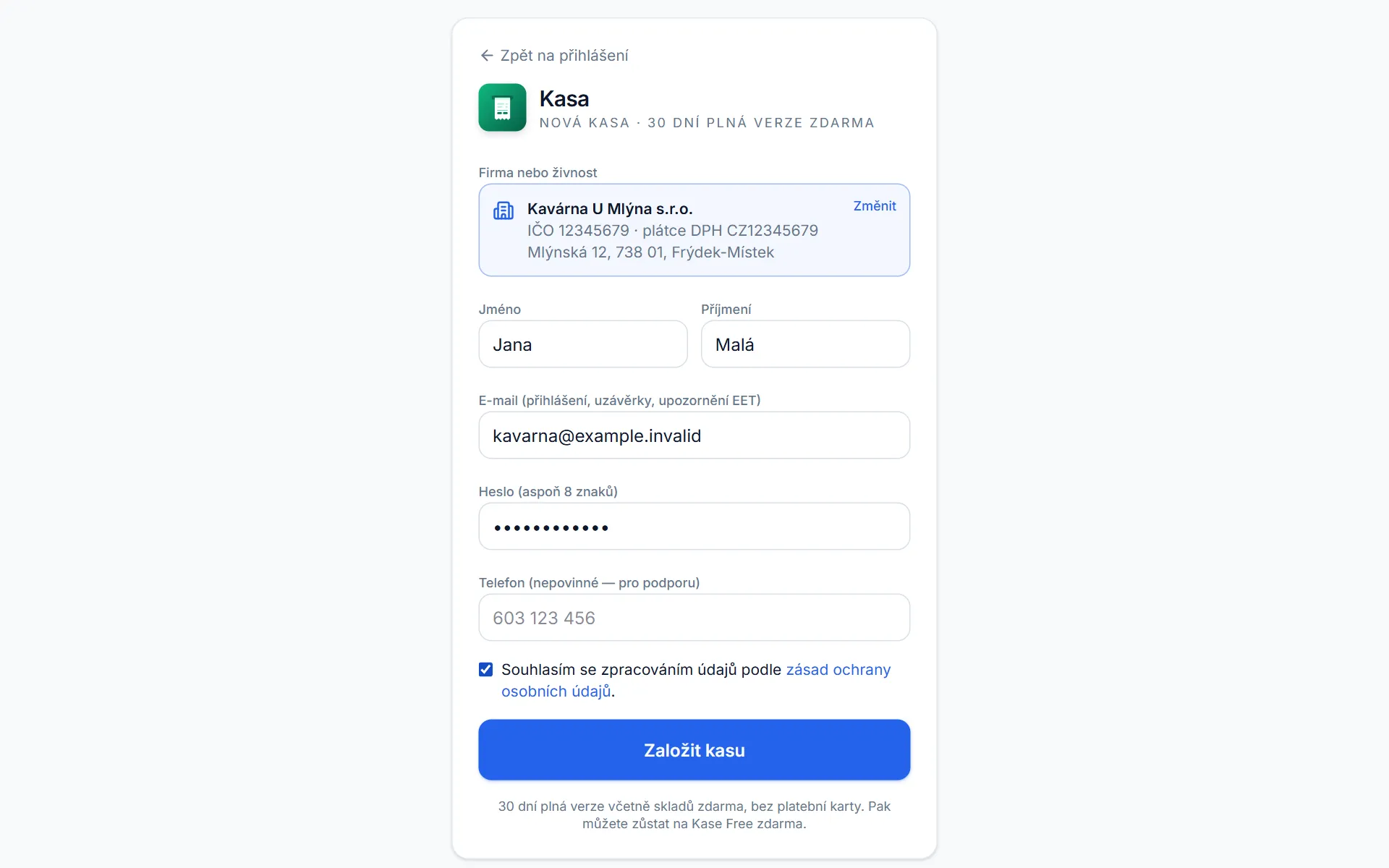
- Otevřete kasa.sumeda.cz nebo aplikaci Kasa pro Windows či Android a klikněte na Založit novou kasu.
- Do pole Firma nebo živnost napište IČO nebo název a vyberte firmu z ARES — doplní se adresa, DIČ i to, zda jste plátce DPH. Když firmu v ARES nenajdete, klikněte na Firmu v ARES nenacházím a napište název.
- Vyplňte jméno, příjmení, e-mail (chodí na něj uzávěrky a upozornění EET) a heslo aspoň s 8 znaky. Telefon je nepovinný.
- Potvrďte souhlas se zpracováním údajů a klikněte na Založit kasu. Na e-mail vám přijde odkaz k ověření.
Nová kasa má 30 dní plnou verzi včetně Skladů zdarma, bez platební karty. Když si pak nic neobjednáte, firma automaticky přejde na tarif Kasa Free: jedna pokladna, prodává vlastník, EET 2.0 a základní platby, v historii až 100 prodejek. Čtečka EAN, váha, poukazy, stoly, pokladní s PINem a další funkce zůstanou v plné Kase. Srovnání v návodu Nastavení Kasy a licence a v ceníku.
Firma už u nás je
Pokud firmu se stejným IČO už někdo v Sumedě má, druhá se nezaloží. Kasa ukáže Firma už u nás je a nabídne Požádat o přístup: vlastník firmy dostane e-mail a přidá vás. Máte-li účet v Sumedě, přihlaste se do Kasy stejným účtem.
Průvodce prvním spuštěním
Po registraci se otevře průvodce Nastavení kasy. Každý krok můžete přeskočit tlačítkem Nastavím později a doplnit kdykoli v Menu → Nastavení.
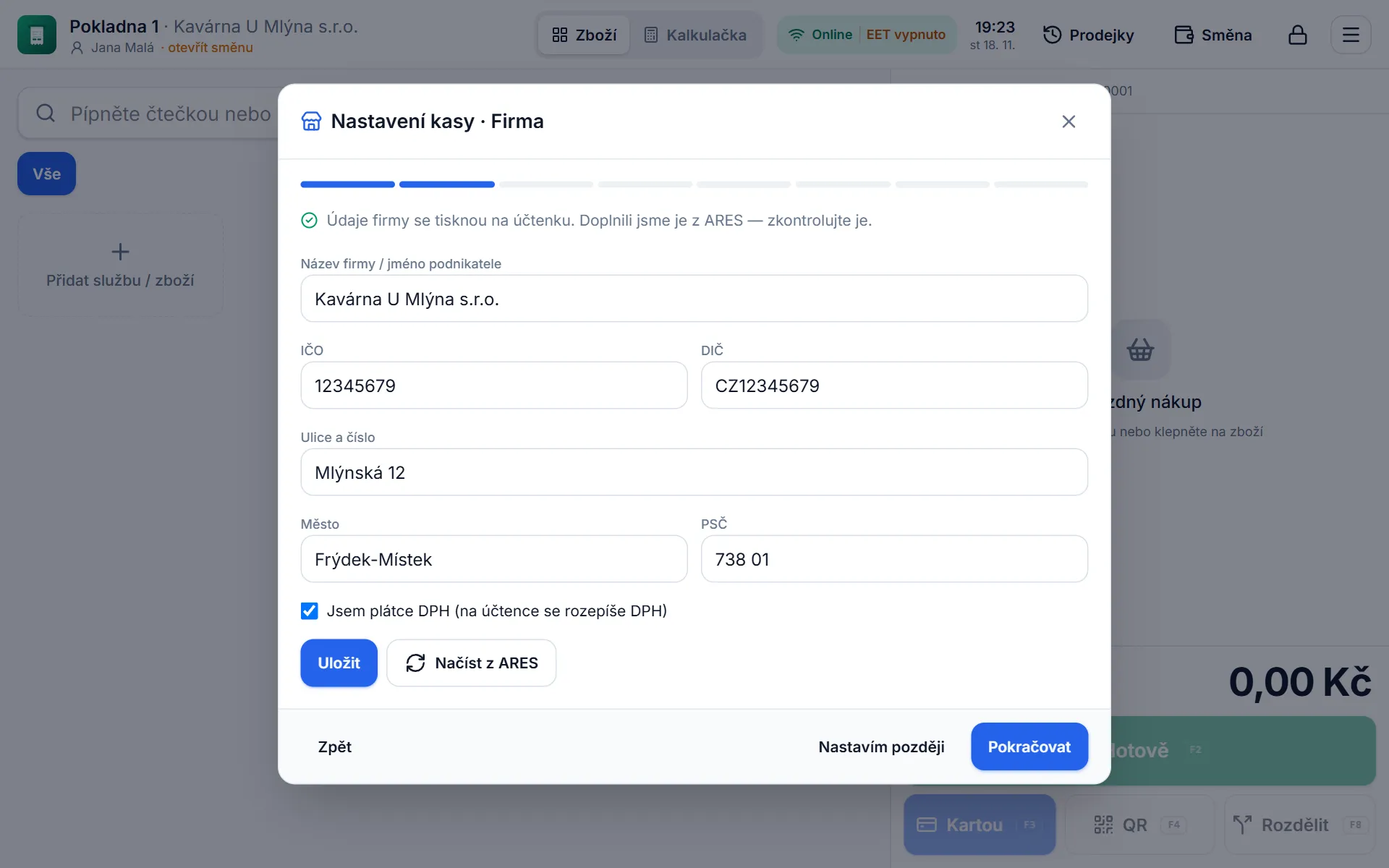
- Firma — zkontrolujte název, IČO, DIČ, adresu a přepínač Jsem plátce DPH. Tlačítkem Načíst z ARES údaje obnovíte.
- Pokladna — název pokladny a prefix čísla prodejek (např.
K1-→ první prodejka K1-26000001). - EET 2.0 — nahrajte certifikát
.p12z portálu MOJE daně, přidejte provozovnu a zapněte evidenci. Podrobně v návodu EET 2.0. - Platby — zaškrtněte Hotově, Kartou, QR platba a Stravenky / poukaz a přidejte bankovní účet, na který zákazníci platí QR kódem.
- Účtenky — Jen QR účtenka bez tiskárny, nebo Tisknout účtenky a Nastavit tiskárnu.
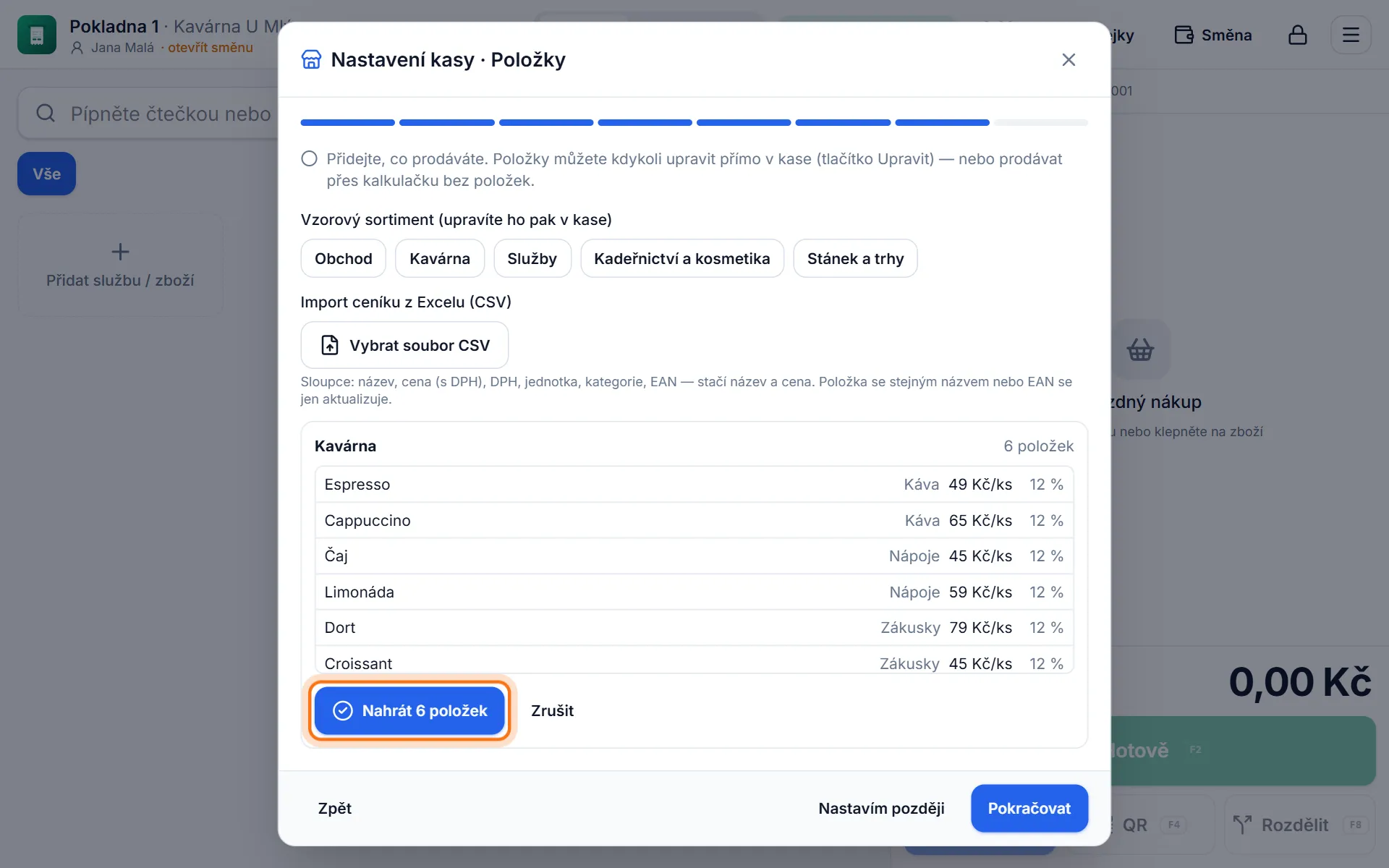
- Položky — vzorový sortiment podle oboru (Obchod, Kavárna, Služby, Kadeřnictví a kosmetika, Stánek a trhy), nebo import ceníku z Excelu.
- Hotovo — přehled, co je nastavené a co zbývá doplnit. Klikněte na Začít prodávat.
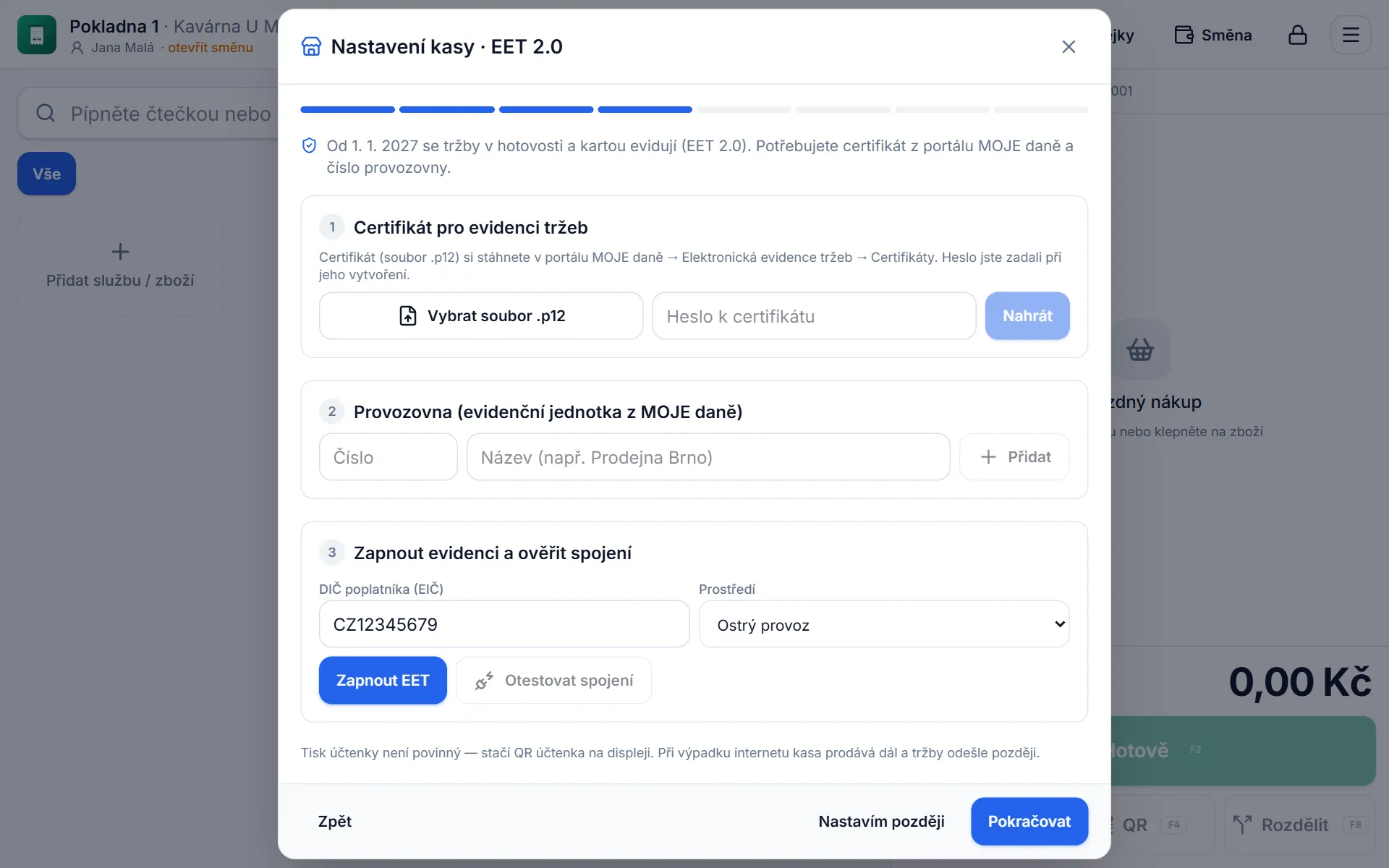
Bez EET Kasa prodává, ale tržby se neevidují. Od 1. 1. 2027 je evidence povinná — certifikát nahrajte včas.
Import ceníku z Excelu
Tabulku uložte z Excelu jako CSV — oddělovač středník, čárku i tabulátor a kódování UTF-8 i Windows-1250 Kasa pozná sama. Sloupce: název, cena s DPH, DPH, jednotka, kategorie, EAN; stačí název a cena. Kasa ukáže náhled a tlačítko Nahrát … položek. Položka se stejným názvem nebo EAN se jen aktualizuje. Soubor .xlsx nejdřív uložte jako CSV.
Co dál
- Prodej v Kase — markování, platby, účtenky, storno.
- Nastavení Kasy a licence — pokladny, zařízení, lidé, Kasa Free a plná Kasa.
- Pokladní a PIN a tiskárny účtenek.
Licenci plné Kasy objednáte jen na webu — na kasa.sumeda.cz nebo v aplikaci pro Windows v Menu → Nastavení → Licence. V aplikacích z Google Play a App Store se nic nekupuje.