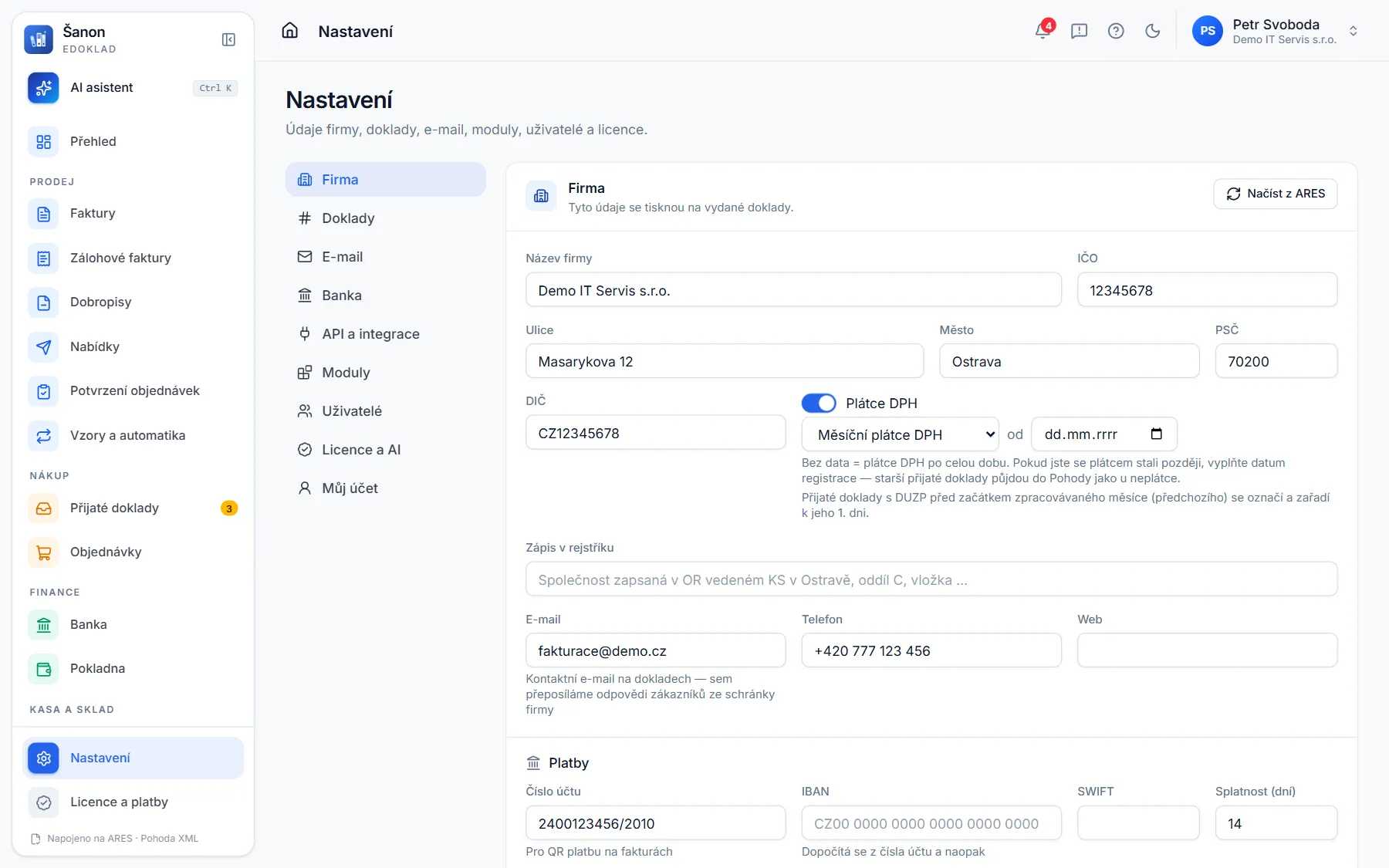
Firma
- Otevřete Nastavení (vlevo dole) a sekci Firma.
- Zkontrolujte název, adresu, IČO a DIČ. Tlačítkem Načíst z ARES je kdykoli aktualizujete.
- Jste-li plátce DPH, zapněte přepínač a zvolte, zda jste měsíční, nebo čtvrtletní plátce. Pokud jste se plátcem stali později, vyplňte datum registrace — starší přijaté doklady se pak posoudí jako u neplátce. Uplatňujete-li krácený nárok na odpočet (koeficient podle § 76), zapněte ho tady — přijaté doklady pak dostanou členění PK pro Pohodu.
- Doplňte zápis v rejstříku, kontaktní e-mail a telefon.
- V části Platby vyplňte číslo účtu — IBAN a SWIFT se dopočítají samy — a výchozí splatnost faktur. Tady zapnete i Zaokrouhlovat vydané doklady na celé koruny.
- Níže ve Vzhledu dokladů vyberte jeden z pěti motivů, barvy a logo. Živý náhled ukazuje vaši poslední fakturu.
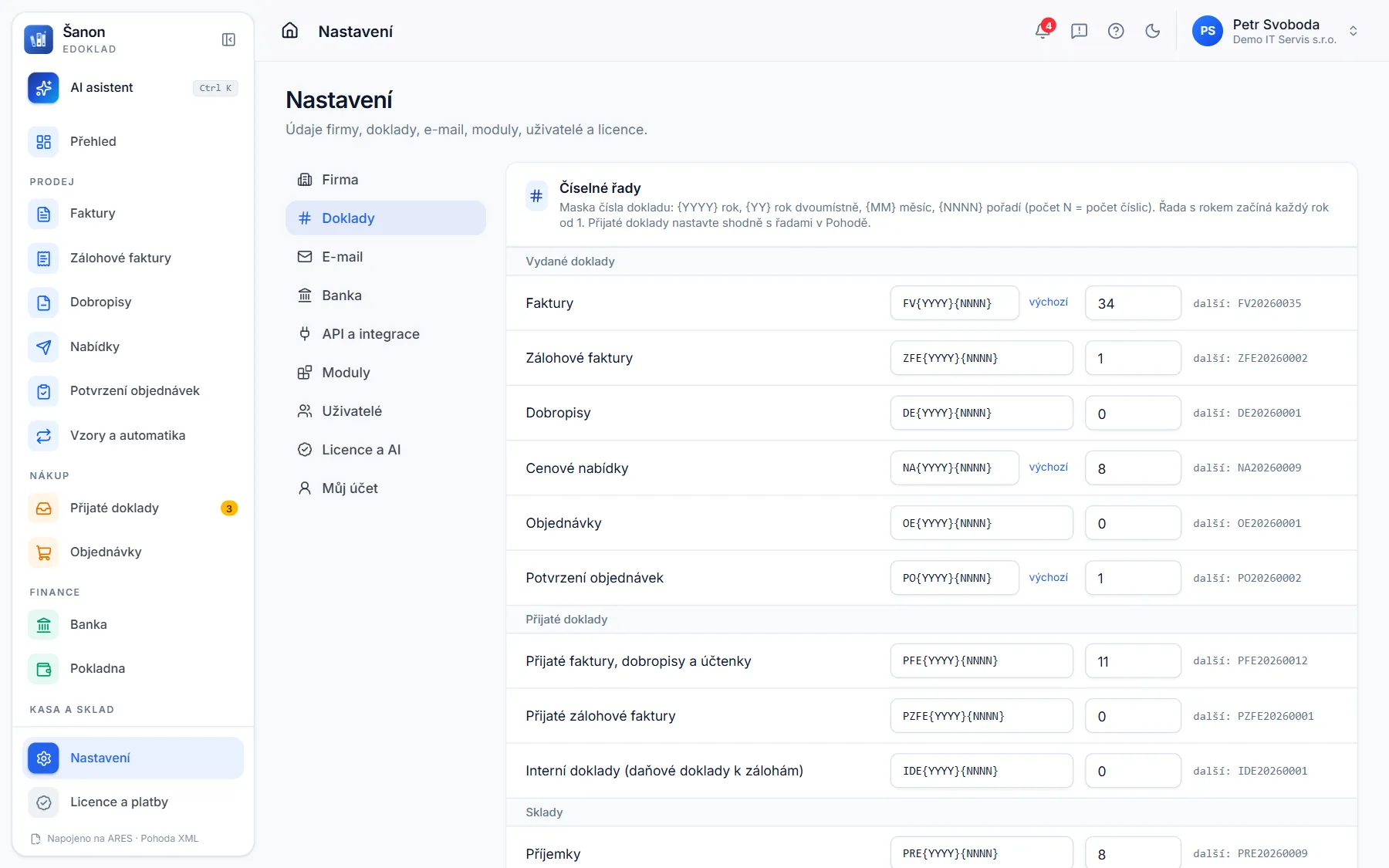
Doklady a číselné řady
V sekci Doklady nastavíte masku čísla každého typu dokladu, např. FV{YYYY}{NNNN} = FV20260001. Nový rok začíná automaticky od jedničky. Najdete tu i upomínky (ručně / automaticky) a výchozí předkontace pro Pohodu.
Koncept faktury nemá číslo. Číslo z řady se přidělí až při vystavení, takže v řadě nevznikají díry.
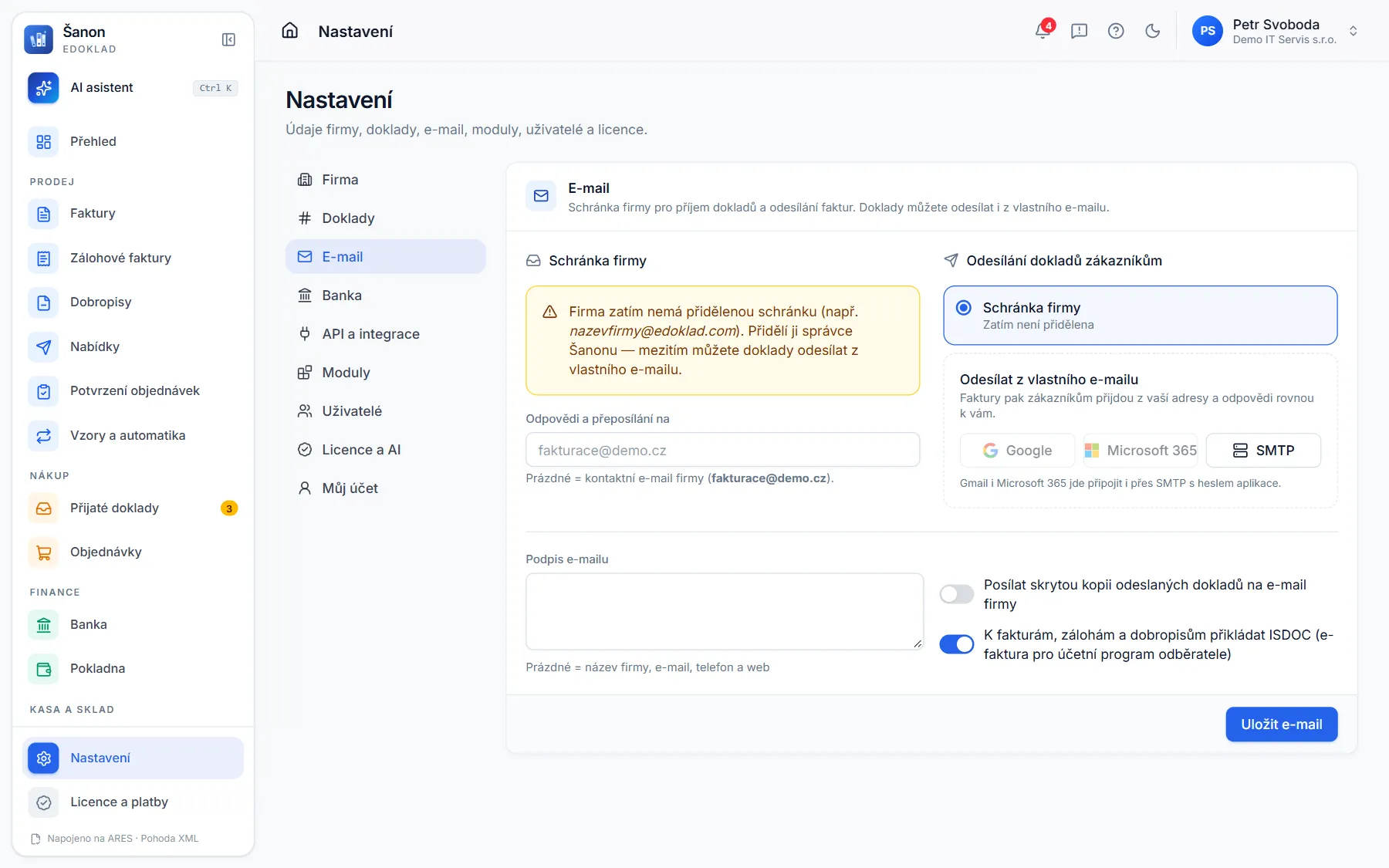
Faktury a upomínky se odesílají ze schránky firmy na edoklad.com, nebo z vašeho vlastního účtu (Google, Microsoft 365, SMTP). Tamtéž nastavíte e-mail pro odpovědi, podpis a zda k fakturám přikládat e-fakturu ISDOC.
Další sekce
- Banka — napojení na API banky (Raiffeisenbank, ČSOB, Fio banka) pro automatické stahování pohybů.
- API a integrace — klíče pro napojení e-shopu nebo jiného systému (viz API pro vývojáře).
- Moduly, Uživatelé, Licence a AI — viz další návody.
- Můj účet — jméno, heslo, přihlášení biometrií a oznámení.
- Firma → Smazání firmy — viz Smazání firmy a archiv dat.
Nenašli jste, co jste hledali?Zeptejte se v aplikaci přes ikonu nahlášení v horní liště, nebo nám napište.
Kontakt