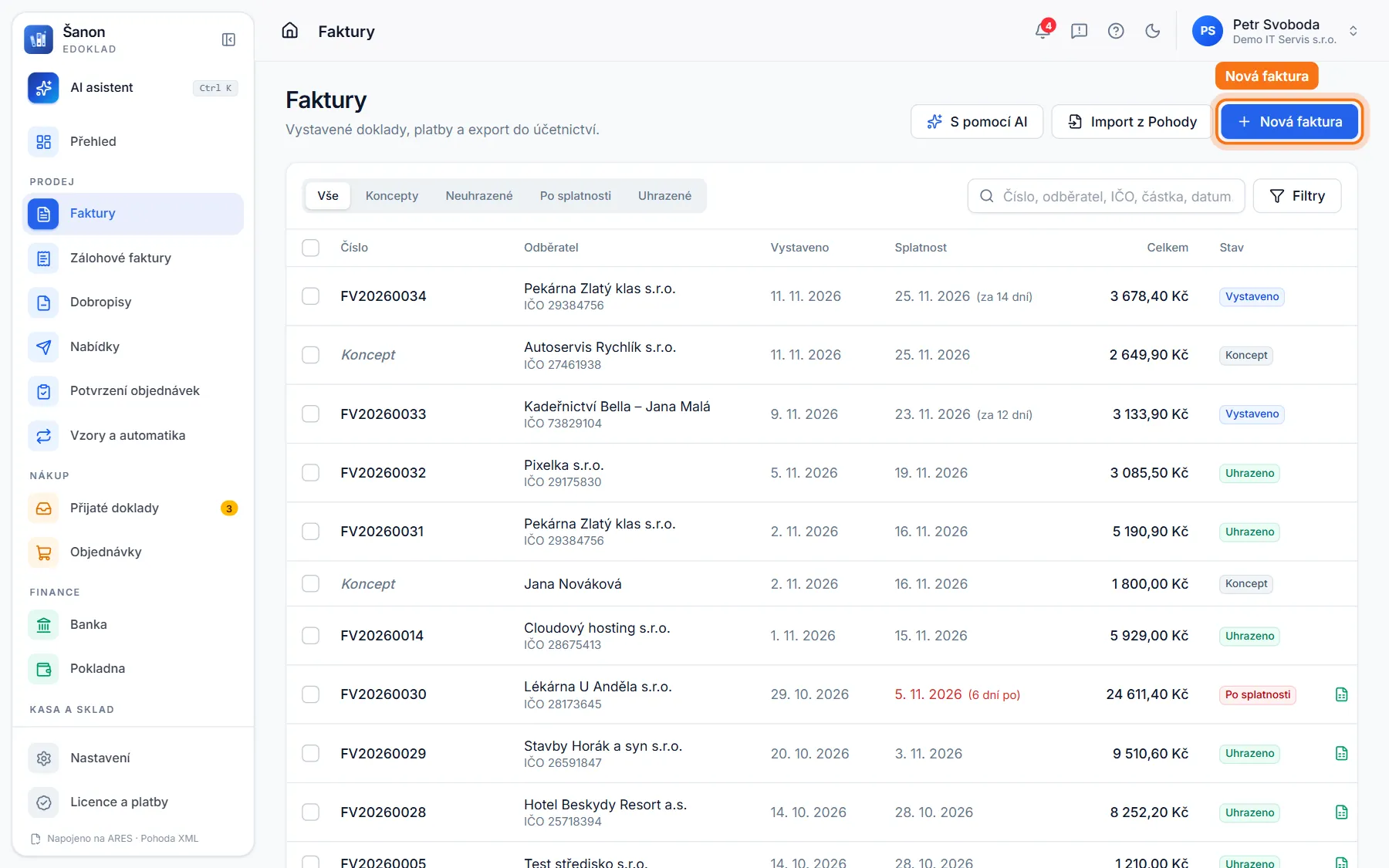
Postup
- V menu otevřete Faktury a klikněte na Nová faktura.
- Do pole Odběratel napište název nebo IČO. Sumeda hledá v adresáři i v ARES — vyberte firmu a adresa, IČO a DIČ se doplní.
- Zkontrolujte datum vystavení, DUZP a splatnost. Variabilní symbol se doplní z čísla dokladu.
- Do Položky začněte psát název — nabídne se ceník s cenou a sazbou DPH. Upravte množství, případně slevu.
- Další řádek přidáte tlačítkem Přidat položku. Součty a rozpis DPH vidíte vpravo.
- Klikněte na Uložit a vystavit — faktura dostane číslo z řady. Uložit koncept ji uloží bez čísla na později.
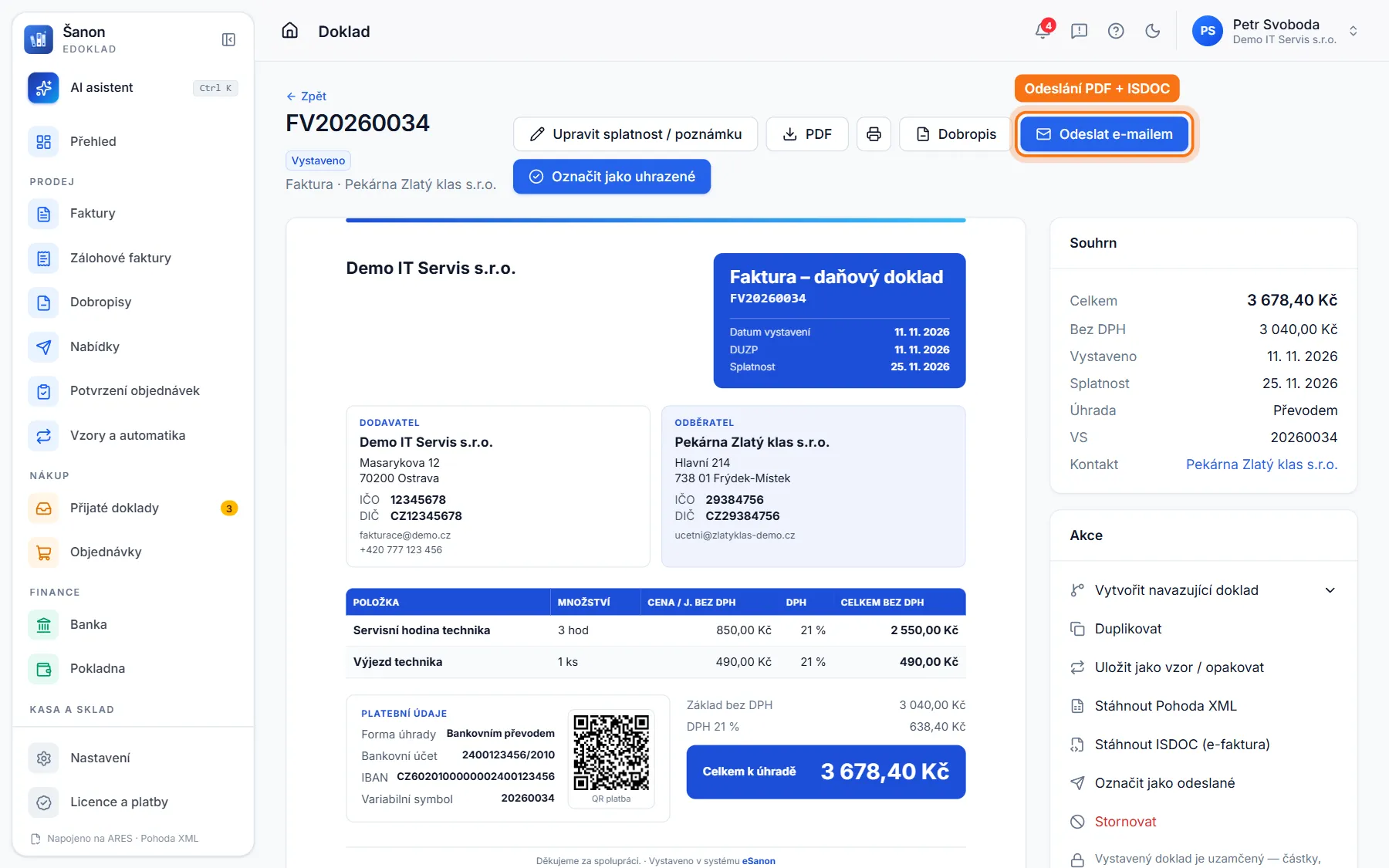
Co s vystavenou fakturou
- Odeslat e-mailem — PDF a e-faktura ISDOC odběrateli. Viz Odeslání a upomínky.
- PDF a tisk — faktura s QR platbou.
- Označit jako uhrazené — když platbu nepárujete z banky.
- Dobropis — oprava vystavené faktury.
- Uložit jako vzor / opakovat — pro pravidelnou fakturaci.
- Stáhnout Pohoda XML a Stáhnout ISDOC (e-faktura).
Dokud faktura neodešla odběrateli ani do Pohody, opravíte ji celou. Potom ji jde odemknout k opravě, stornovat nebo opravit dobropisem — viz Oprava, odemčení, storno a smazání faktury.
Zaokrouhlení, účet a členění DPH
- V souhrnu editoru je přepínač Zaokrouhlit na celé koruny (jen u faktur v korunách; platba hotově se zaokrouhluje vždy). Výchozí volbu nastavíte v Nastavení → Firma → Platby.
- Má-li firma víc bankovních účtů, vyberete u platby převodem Účet pro úhradu. Bez čísla účtu Sumeda upozorní, že faktura nebude mít QR platbu.
- Plátce DPH vidí pole Členění DPH (Pohoda). Sumeda ho zvolí sama podle odběratele — tuzemsko, prodej bez DIČ, přenesená povinnost, EU nebo vývoz — a změnit ho jde ručně.
Faktura v cizí měně
Měnu zvolíte v hlavičce dokladu. Při vystavení se doplní kurz ČNB k DUZP a na PDF se uvede základ a DPH i v korunách.
Fakturu můžete nechat připravit i AI asistentem: „Vyfakturuj Pekárně Zlatý klas 3 hodiny servisu“. Viz AI asistent.
Nenašli jste, co jste hledali?Zeptejte se v aplikaci přes ikonu nahlášení v horní liště, nebo nám napište.
Kontakt