Jak doklady dostat do Sumedy
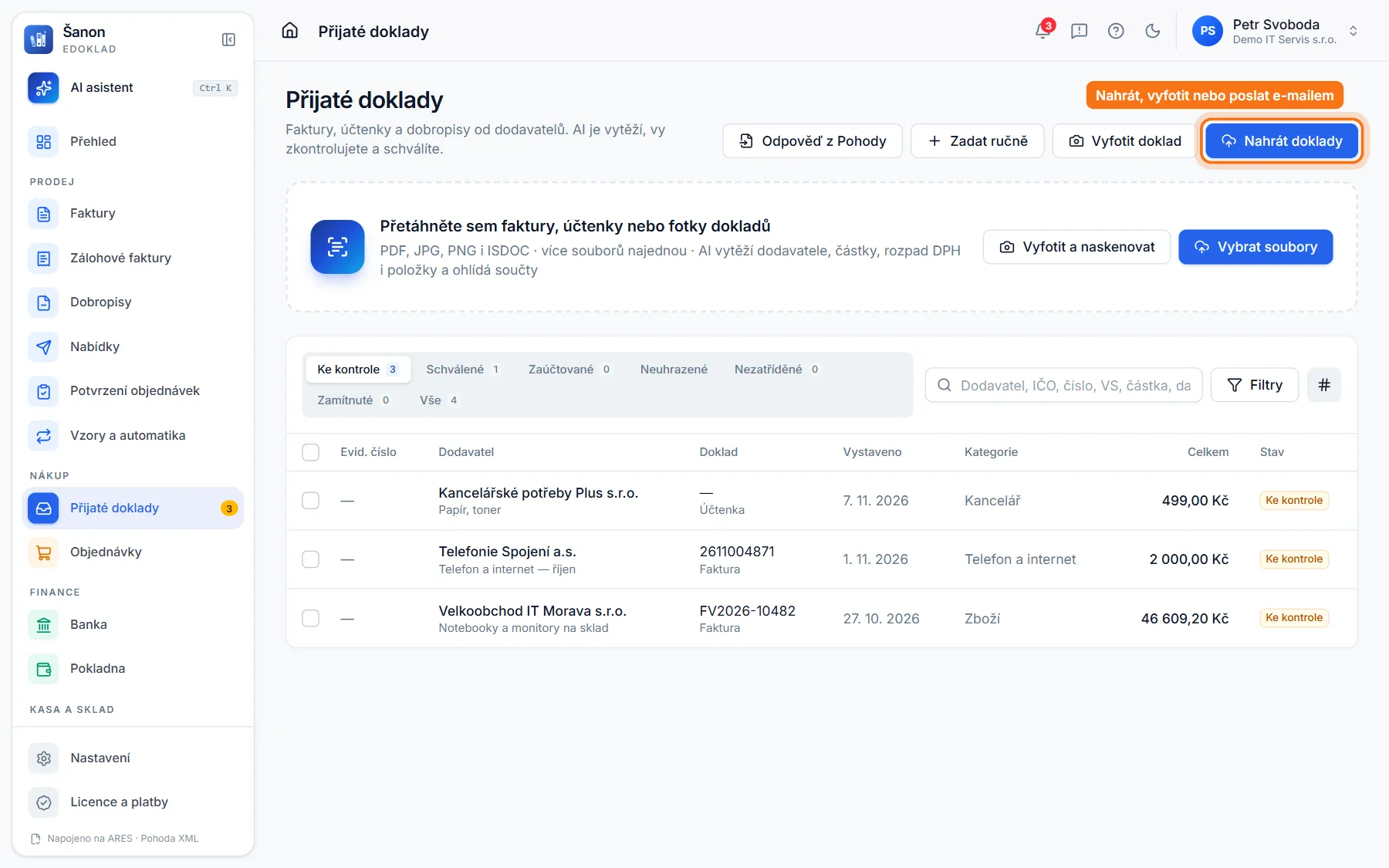
- E-mailem — každá firma má vlastní schránku na doklady (najdete ji v Nastavení → E-mail). Dejte ji dodavatelům nebo na ni faktury přeposílejte. Výpisy z banky, které tam přijdou, Sumeda pozná a naimportuje do banky.
- Nahráním — tlačítko Nahrát doklady nebo přetažení souborů: PDF, JPG, PNG, ISDOC i ZIP, víc najednou.
- Fotkou — Vyfotit doklad na telefonu.
- Sdílením — v aplikaci pro Android (Google Play) zvolte u PDF v jiné aplikaci Sdílet → Sumeda.
- Ručně — Zadat ručně pro doklad bez souboru.
Co Sumeda udělá sama
- Vytěží údaje — dodavatele, čísla, data, rozpis DPH 21 / 12 / 0 %, položky a účet. U faktury s ISDOC je přesně načte z e-faktury bez AI.
- Rozdělí PDF, ve kterém je víc faktur, na jednotlivé doklady.
- Odhalí duplicitu — stejný soubor, číslo nebo částku od téhož dodavatele.
- Posoudí DPH — registr plátců, ARES, přenesenou povinnost, cizí DIČ, kurz ČNB a datum uplatnění DPH.
- Pozná typ — fakturu, účtenku, dobropis, zálohu i splátkový kalendář. Smlouvu nebo licenci navrhne do Ostatních dokumentů.
- Zatřídí a navrhne předkontaci — doklad zařadí do kategorie nákladu (Energie, Služby, Občerstvení a reprezentace…) a navrhne předkontaci podle historie dodavatele, kategorie nebo AI. Viz Předkontace z Pohody.
Bankovní výpis k účtu, který v Bance ještě nemáte, počká v přijatých se štítkem „Výpis → Banka“. Tlačítkem Předat bance ho naimportujete — případně rovnou založíte účet.
Kontrola a schválení
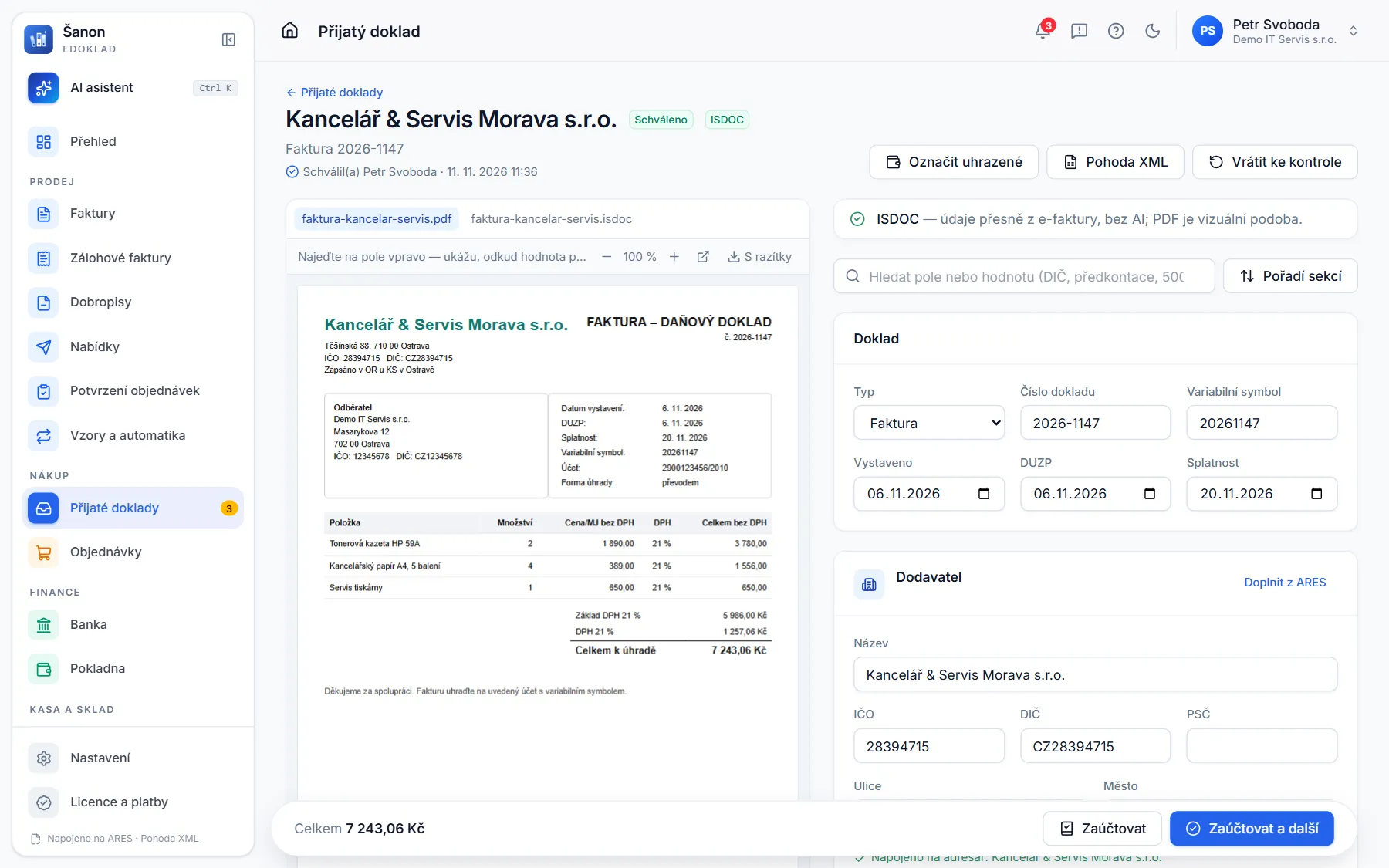
- Otevřete doklad ve složce Ke kontrole.
- Vlevo vidíte originál, vpravo údaje. Když najedete na pole, Sumeda v originálu ukáže, odkud hodnotu vzala.
- Projděte upozornění (žlutě) — např. dodavatel není v registru plátců DPH, chybí číslo dokladu pro kontrolní hlášení, možná duplicita.
- Cokoli můžete opravit. Doplnit lze i středisko, zakázku a kategorii — u kategorie je vidět i zkratka předkontace Pohody, která k ní patří (např. „Pohoda: 1Fs – Služby“, v daňové evidenci „Pohoda: 7Vost · daňový výdaj“).
- Klikněte na Schválit, nebo Schválit a další — otevře se rovnou další doklad.
Schválený doklad ještě zkontroluje a zaúčtuje účetní — do Pohody jde až potom (přepínač Do Pohody až po zaúčtování). Po importu ho účetní může v Pohodě zkontrolovat a označit Zkontrolováno. Viz Schválení, zaúčtování a spolupráce s účetní.
Nejasný doklad (soukromý nákup, nečitelná účtenka…) pošlete tlačítkem Nejasný doklad — do nezatříděných — účetní ani vy na něj nezapomenete.
Účtenky
U účtenky placené hotově jde doklad do pokladny, převodem mezi přijaté faktury. U platby kartou se při schválení zeptá, kam ji zaúčtovat.
Nenašli jste, co jste hledali?Zeptejte se v aplikaci přes ikonu nahlášení v horní liště, nebo nám napište.
Kontakt