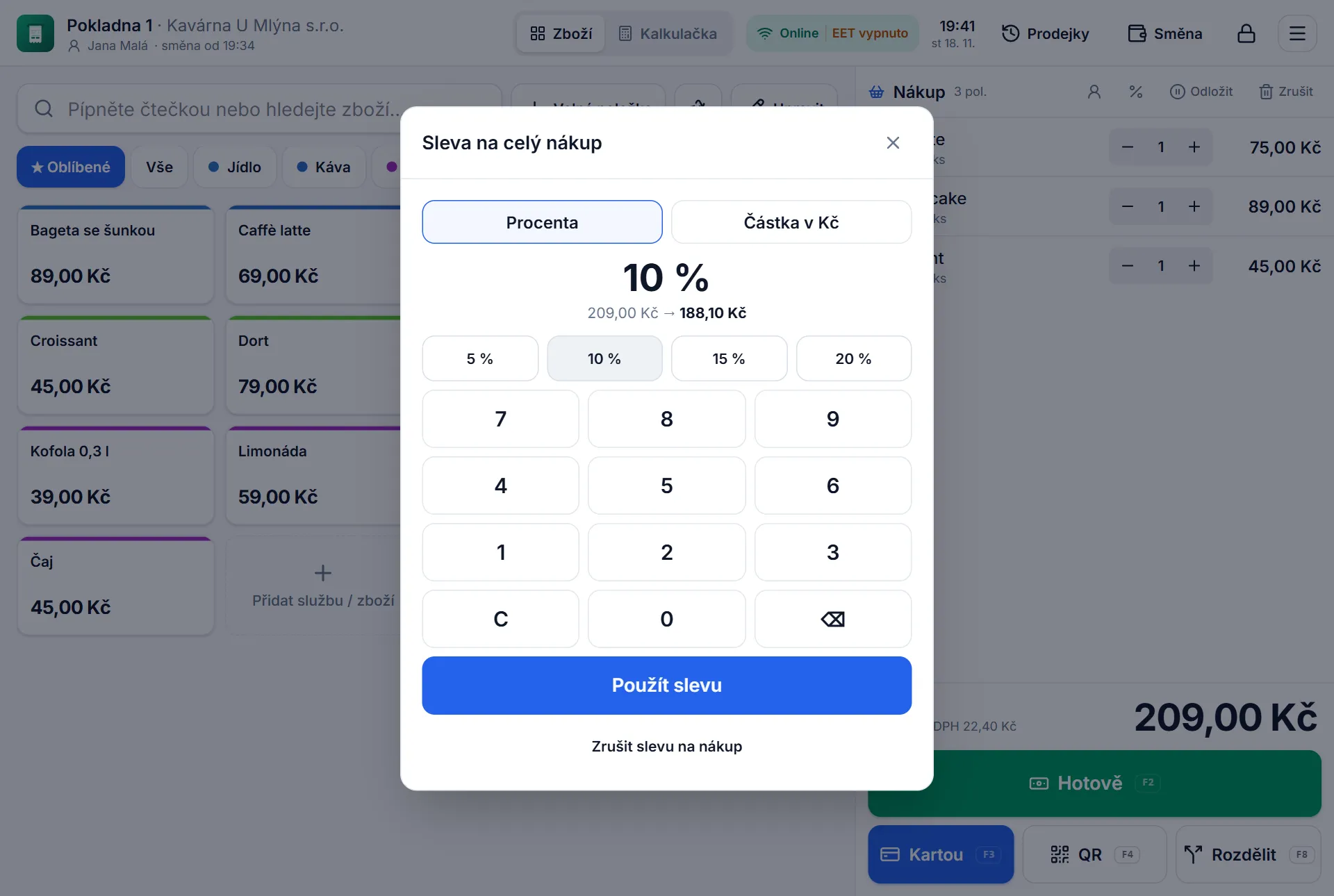
Sleva na položku
- Klepněte na položku v nákupu.
- Zvolte Sleva %, nebo přepněte na Sleva Kč a zadejte slevu. Případně změňte Cena / j..
- Potvrďte OK. Sleva v korunách se ukáže jako zelený řádek „Sleva – …“ pod položkou.
Sleva na celý nákup
V hlavičce nákupu klepněte na ikonu %. Zvolte Procenta (rychlé volby 5, 10, 15 a 20 %) nebo Částka v Kč a potvrďte Použít slevu. Slevu v korunách Kasa rozdělí podle sazeb DPH. Zrušíte ji tlačítkem Zrušit slevu na nákup. V režimu kalkulačky je Sleva na nákup v procentech.
Schválení vedoucím
Schvalování se týká pokladních s PINem, kteří jsou v plné Kase. Pokladní bez práva na slevy uvidí odkaz Sleva nebo změna ceny se schválením vedoucího. Vedoucí zadá svůj PIN a Schválit — schválení platí pro celý nákup. Stejně funguje Storno se schválením. Schvalování potřebuje připojení k internetu a PIN vedoucího aspoň se 6 číslicemi.
Odběratel na prodejce
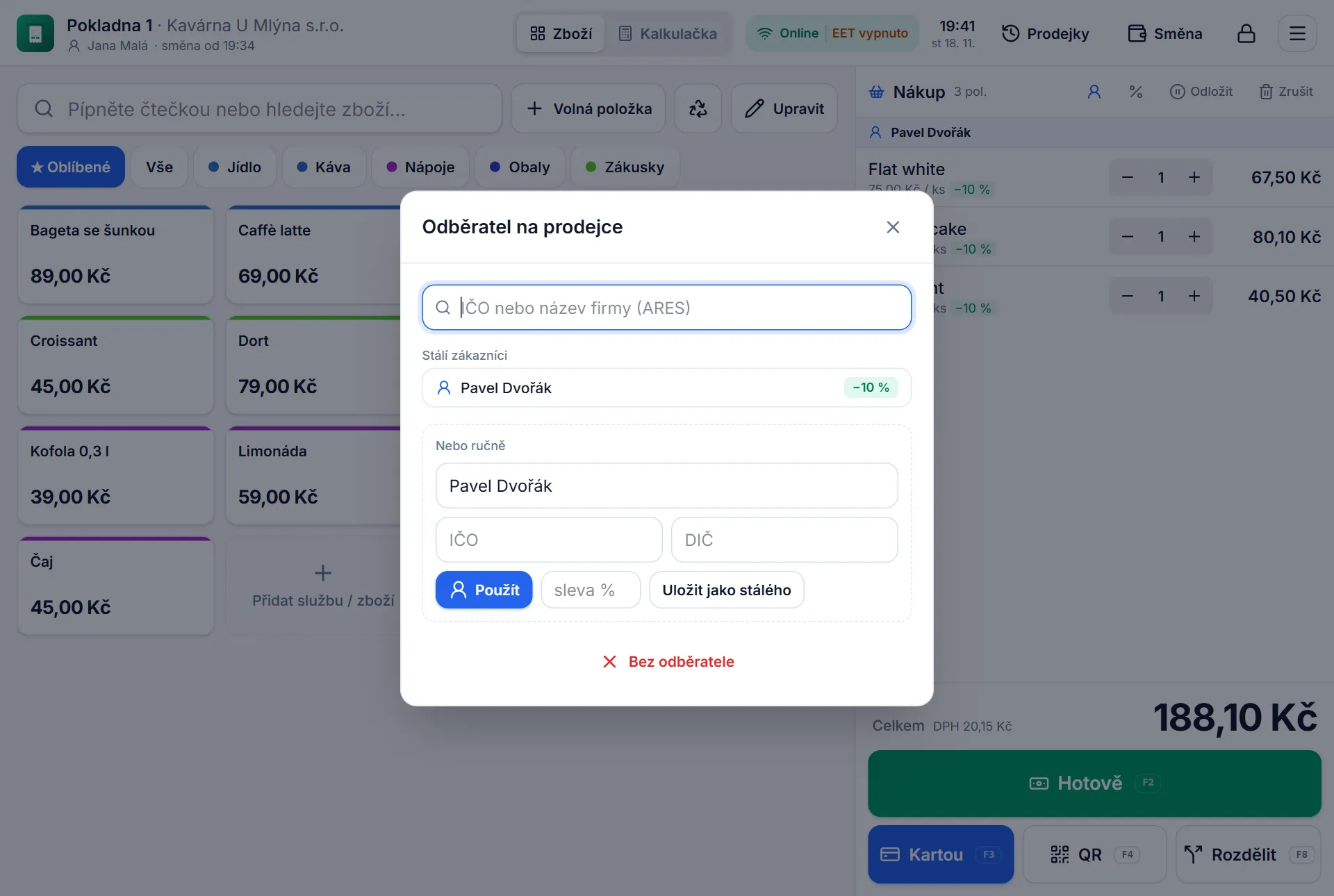
- V hlavičce nákupu klepněte na ikonu osoby — otevře se Odběratel na prodejce.
- Napište IČO nebo název firmy (ARES) a vyberte firmu. Nebo ji v části Nebo ručně vyplňte (jméno, IČO, DIČ) a klikněte na Použít.
- Firma se vytiskne na účtenku i na prodejku A4. Tlačítko Bez odběratele ji z nákupu odebere.
Stálí zákazníci a věrnostní sleva
V části Nebo ručně vyplňte jméno zákazníka, do pole sleva % jeho věrnostní slevu a klikněte na Uložit jako stálého (potřebuje právo upravovat položky). Příště ho vyberete v seznamu Stálí zákazníci a sleva se sama použije na všechny položky nákupu — bez dalšího schvalování.
Odložené nákupy
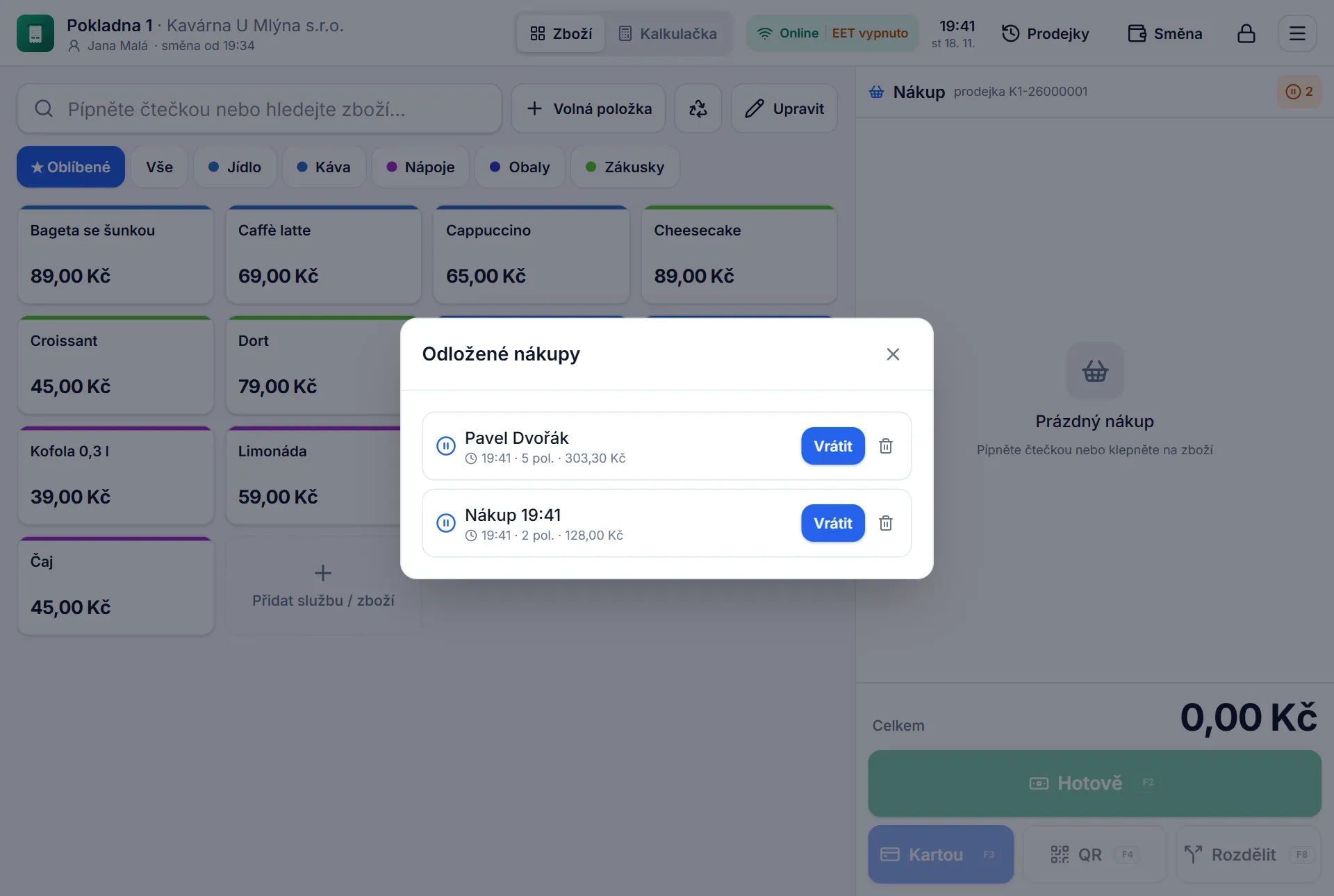
- Rozpracovaný nákup odložíte tlačítkem Odložit v hlavičce nákupu. Uloží se pod časem, nebo jménem odběratele.
- Obsloužíte dalšího zákazníka.
- Žlutý odznak s počtem odložených nákupů otevře Odložené nákupy. Tlačítkem Vrátit nákup obnovíte — rozpracovaný se přitom sám odloží.
Odložené nákupy se ukládají v zařízení a fungují i bez internetu. V režimu stolů je místo odložení tlačítko Na stůl — viz Stoly a kuchyňský lístek.